


Windows 系统安装指南
环境要求
Windows 10 及以上
不支持 Windows 7/8/8.1
不满足上述要求的系统将无法启动 WorkBuddy。
一、下载
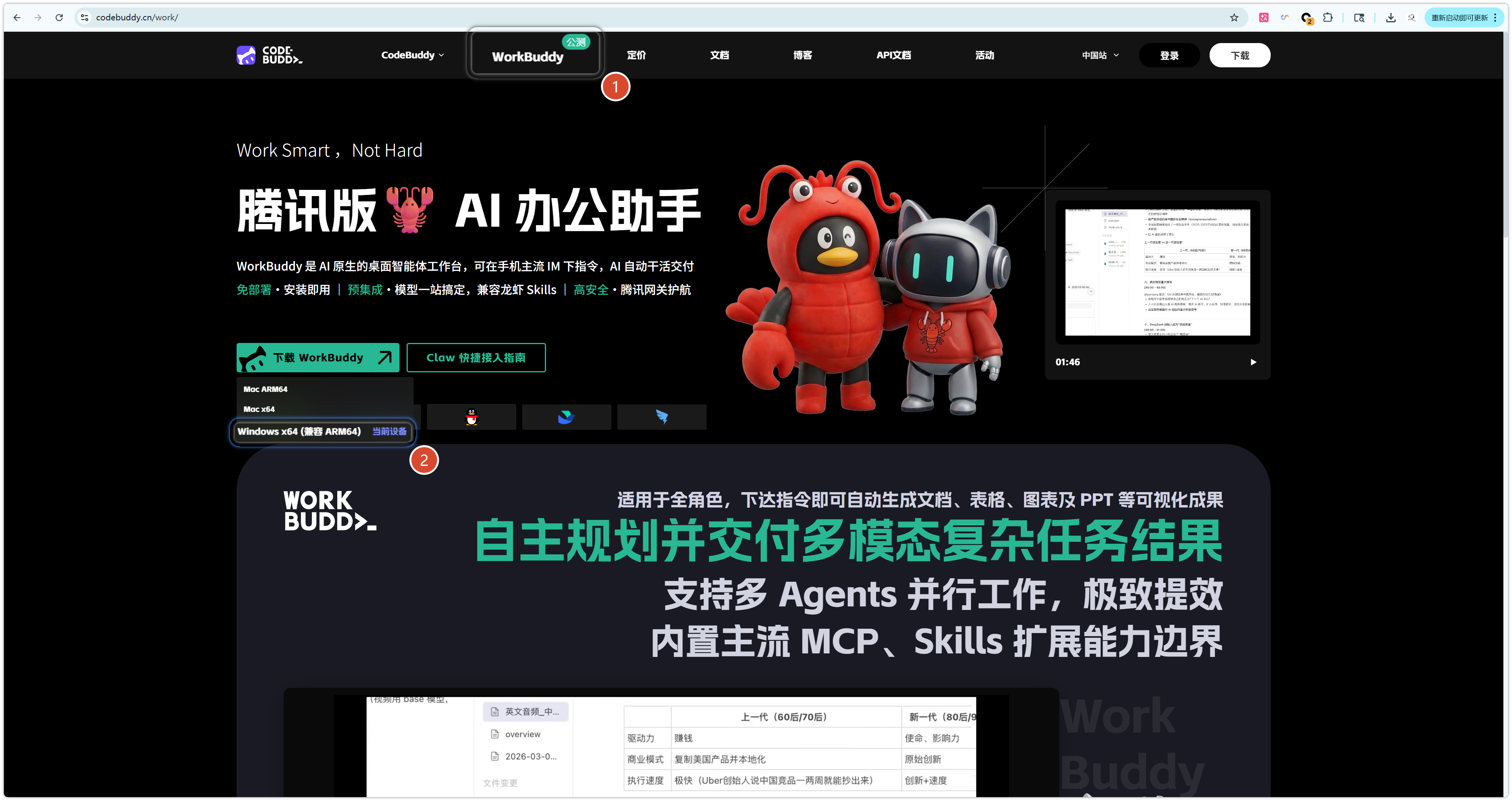
访问 WorkBuddy 官网,点击 立即下载,等待安装包下载完成。
二、安装
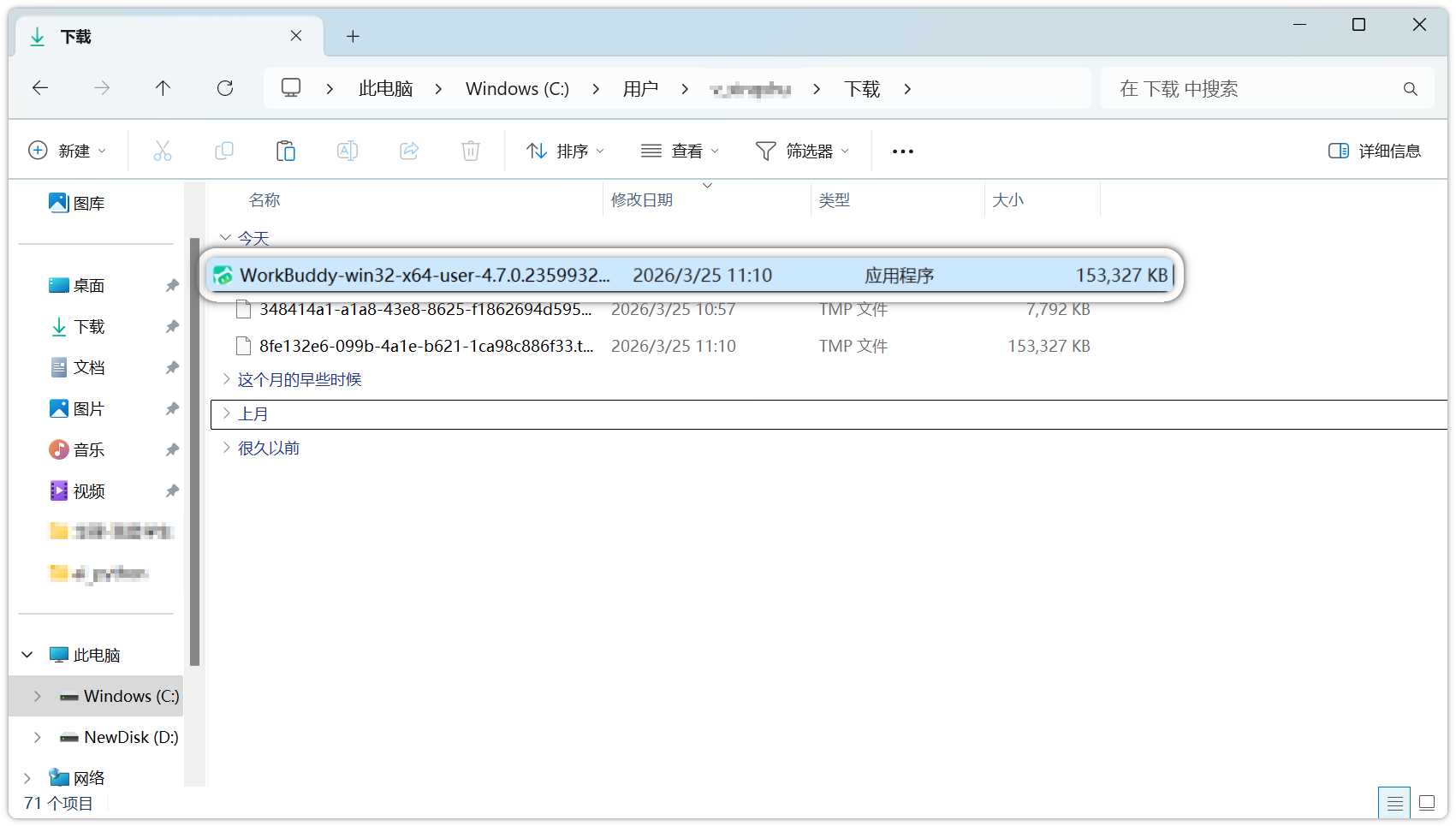
双击已下载的安装包,启动安装程序;
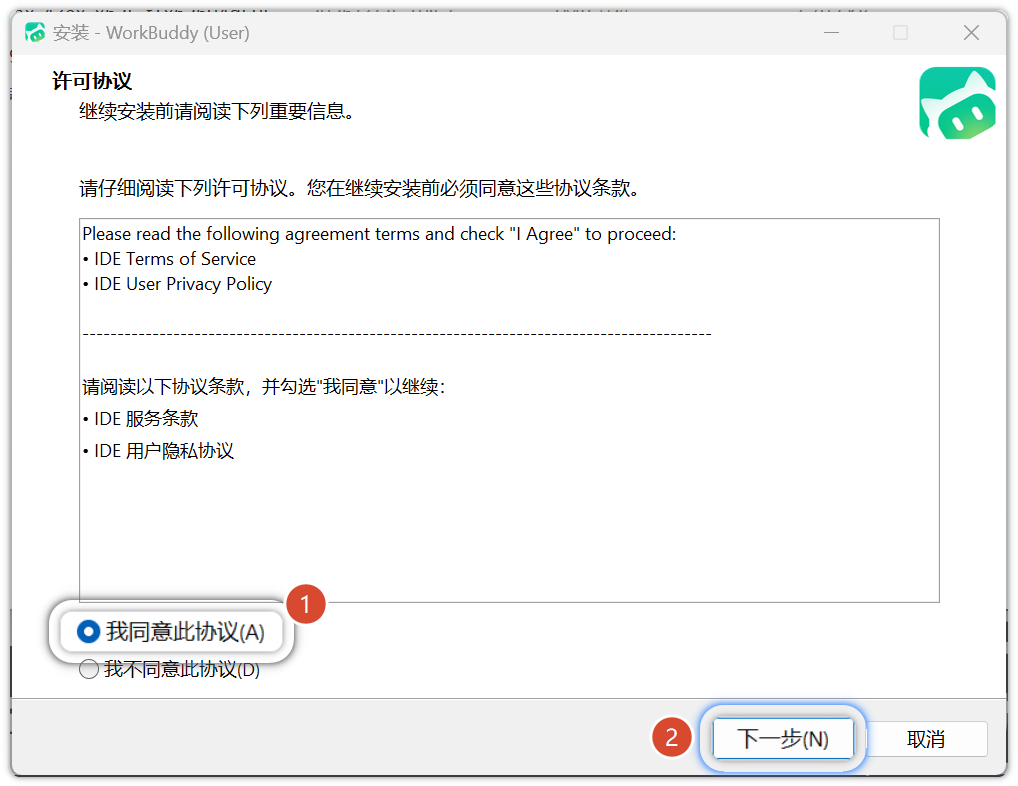
勾选 "我同意此协议",点击 下一步;
选择安装路径(默认路径可直接点击下一步),点击 下一步;
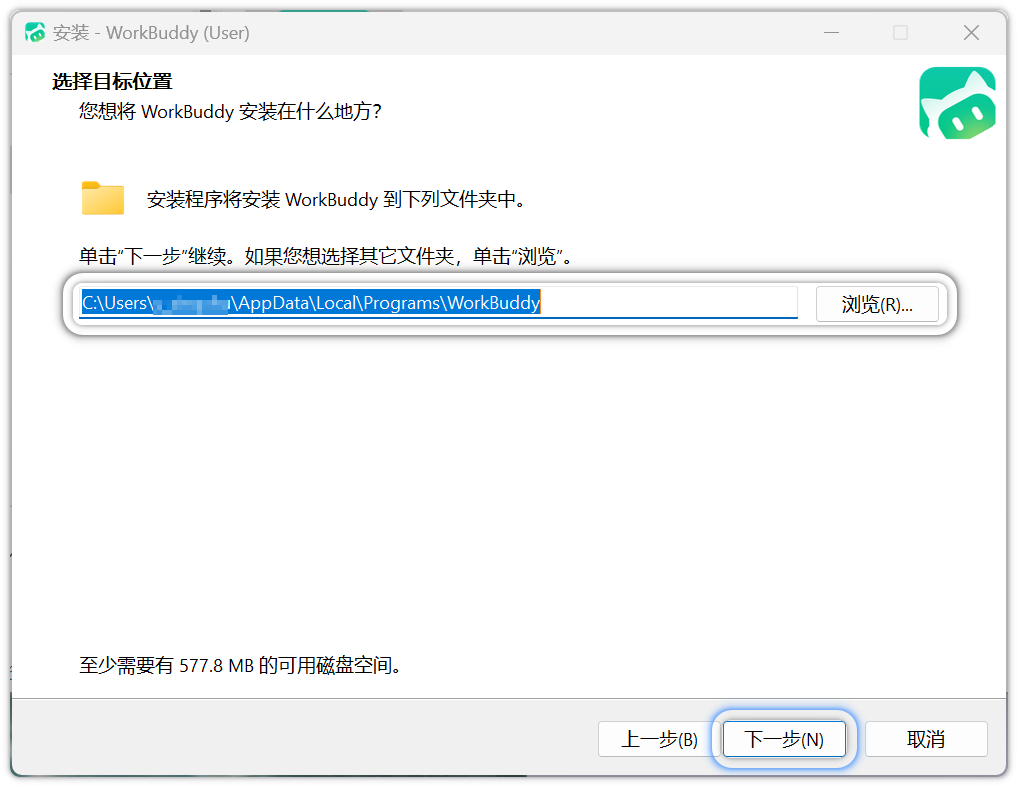
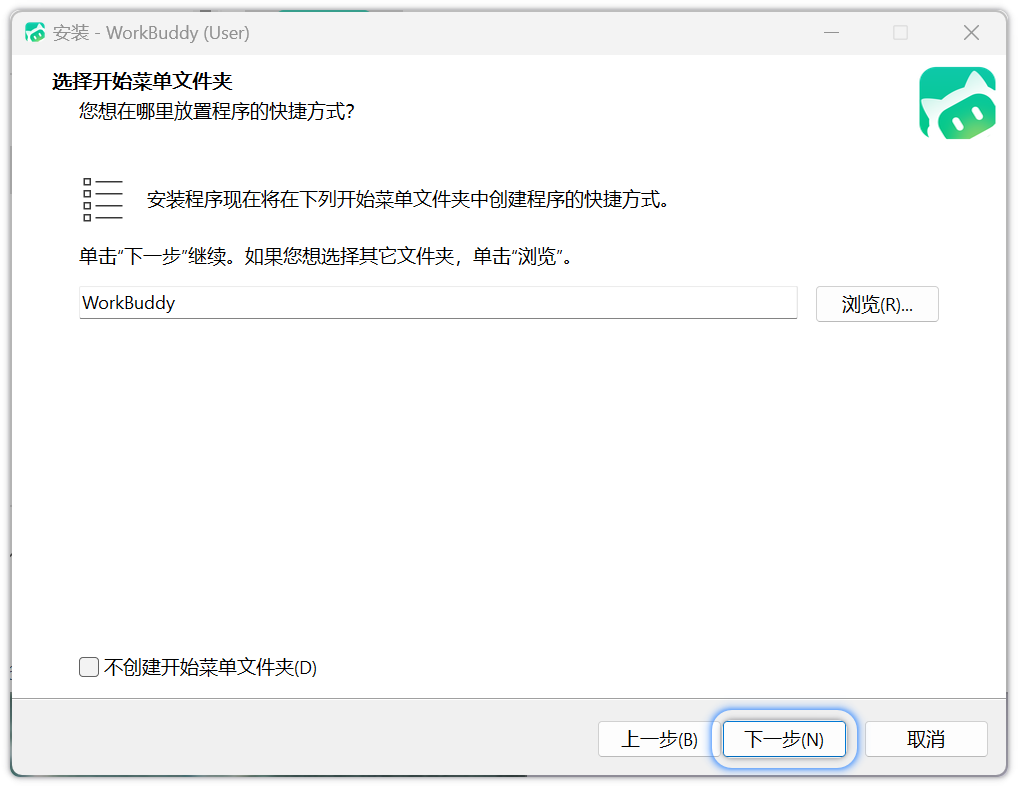
确认开始菜单文件夹,点击 下一步;
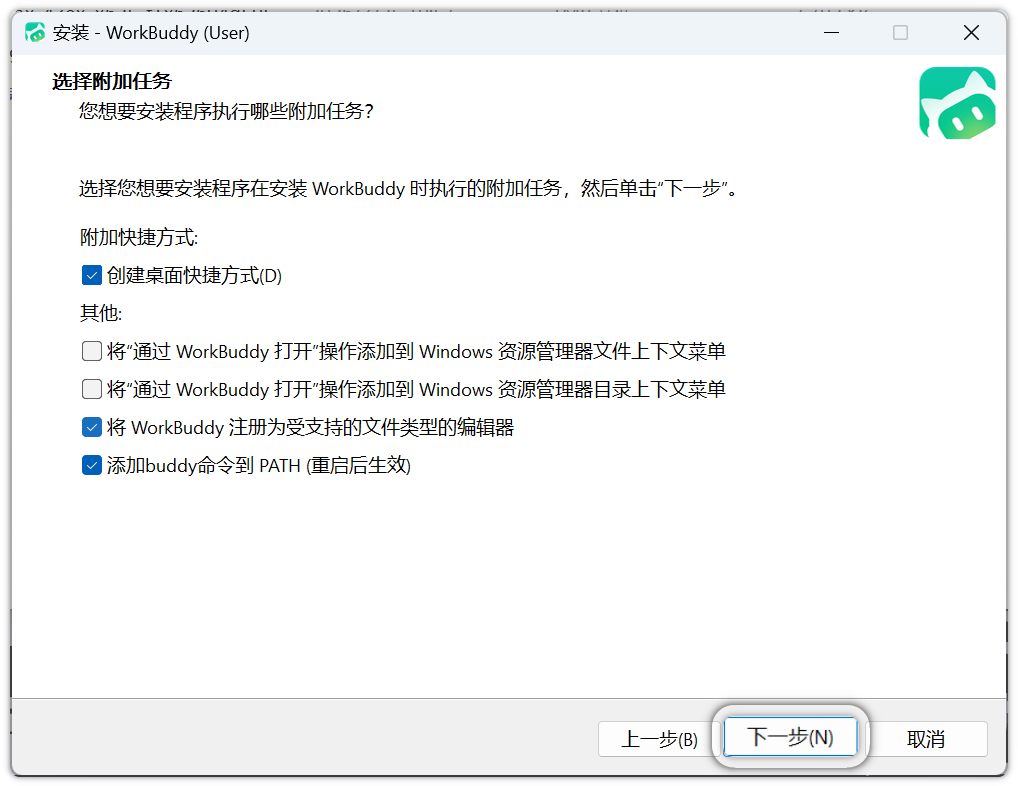
建议勾选 "创建桌面快捷方式",点击 下一步;
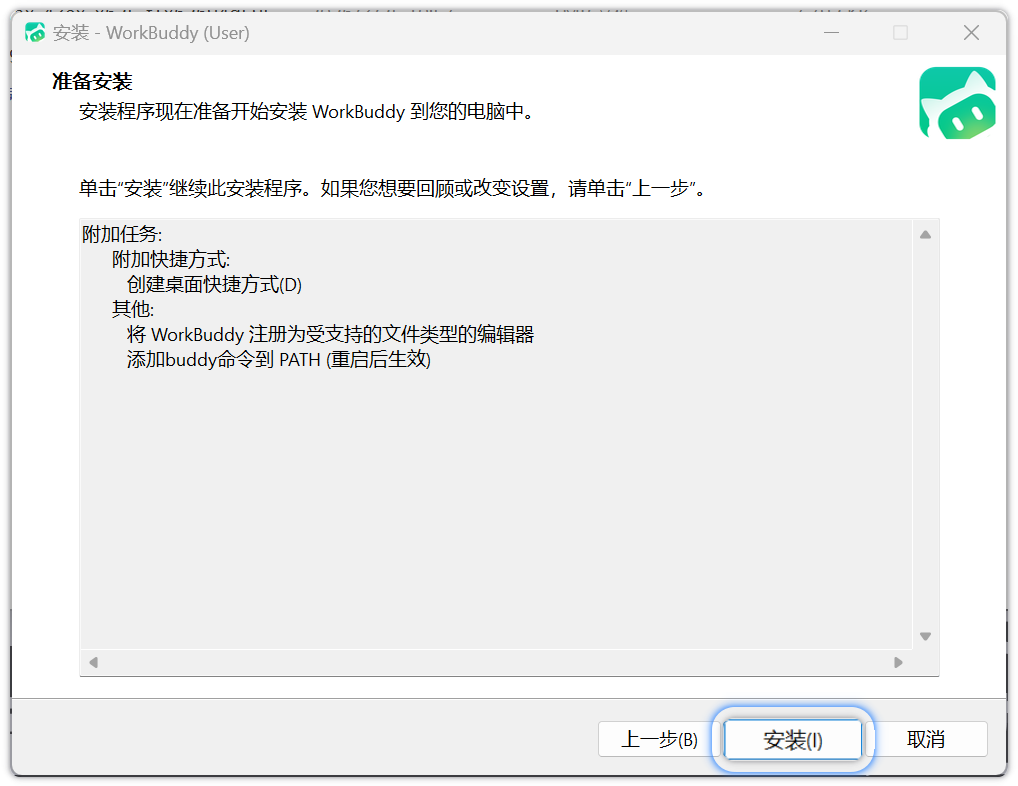
确认配置无误,点击 安装;
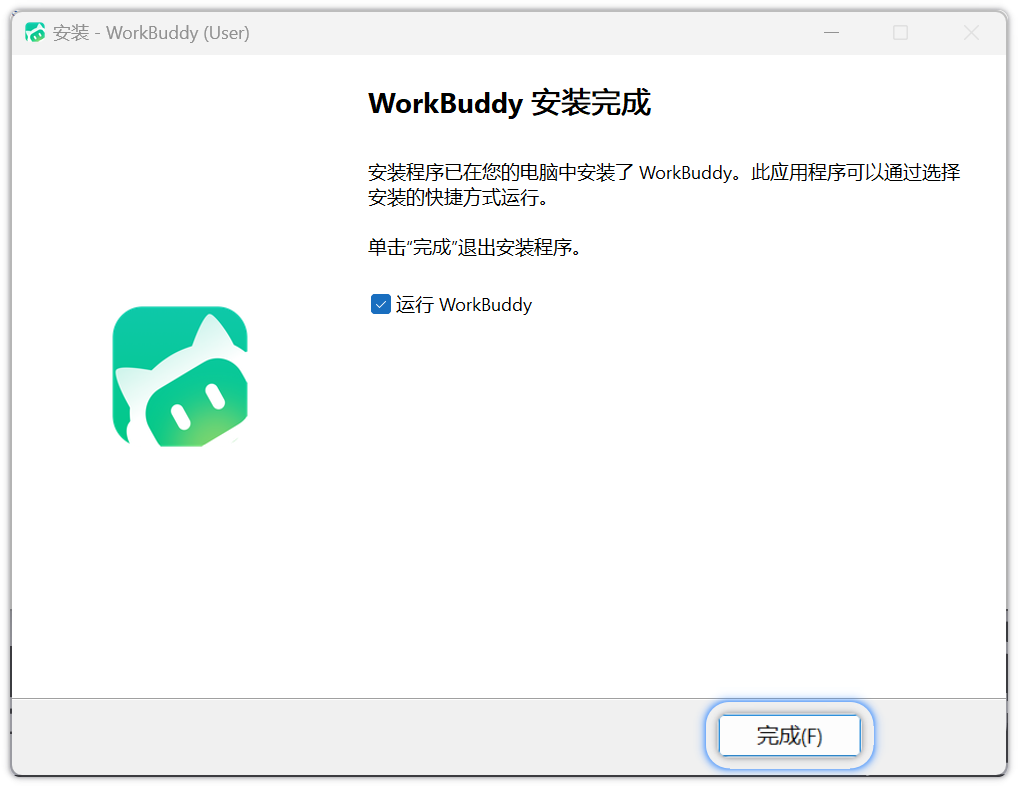
安装完成后,点击 完成 退出安装向导。
三、登录
启动 WorkBuddy,点击 登录 按钮;

勾选《服务条款》与《隐私协议》,使用微信扫码完成登录;
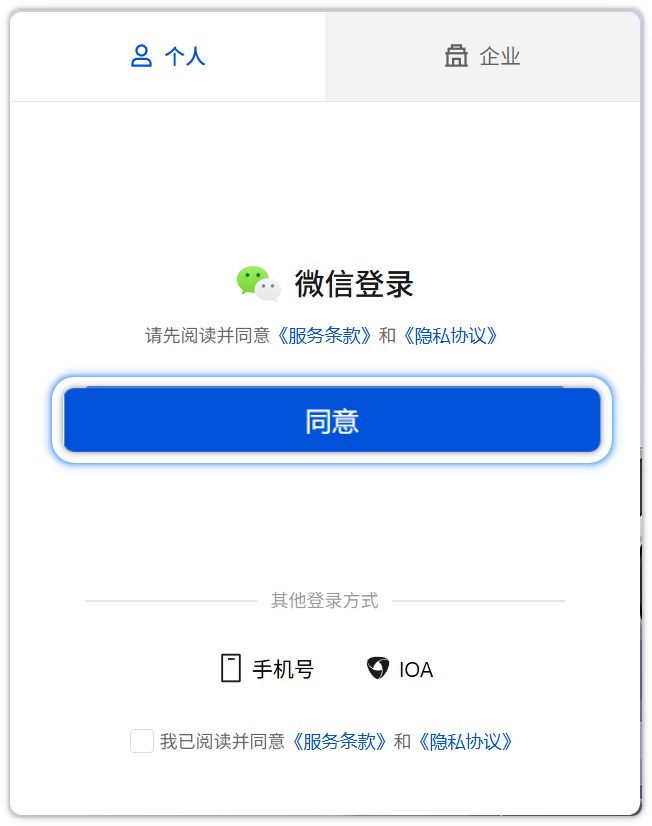
登录成功后自动返回客户端,即可开始使用。
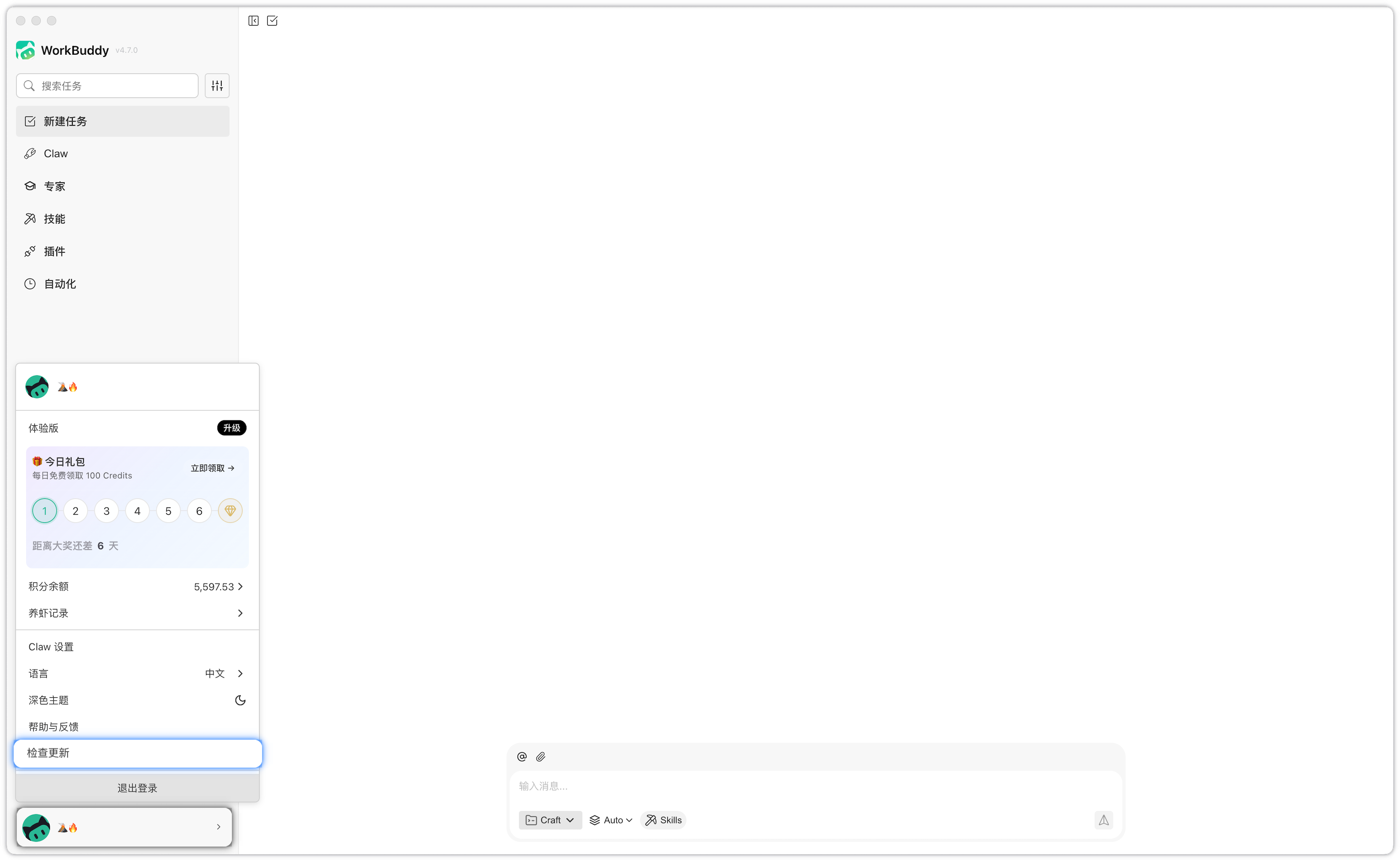
如需切换界面语言,点击左下角 头像 → 语言 进行切换。
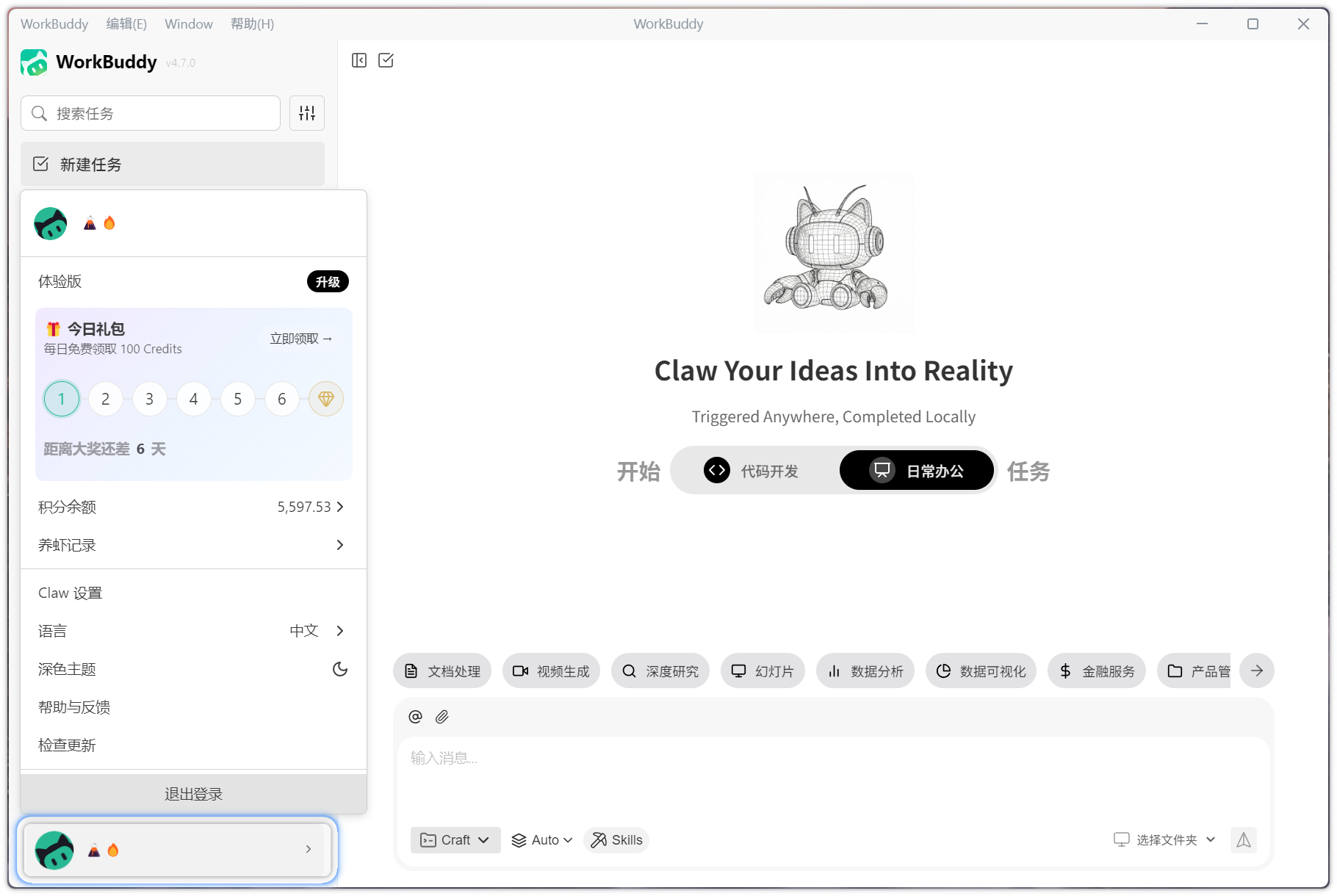
四、版本更新
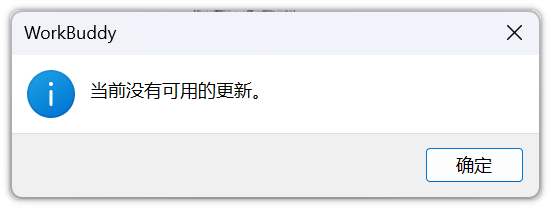
点击左下角 头像 → 检查更新,系统将自动检测版本。
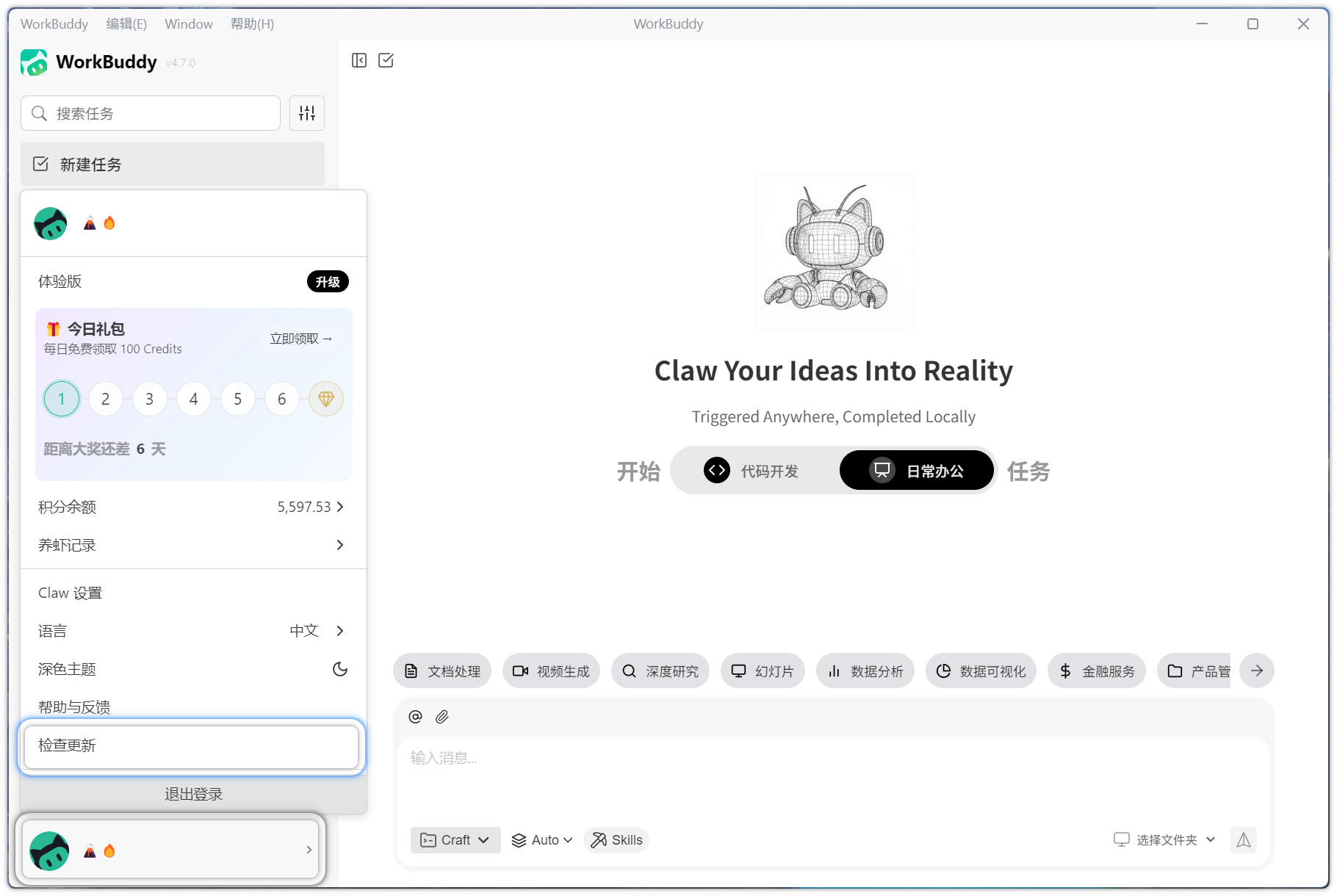
若已是最新版本则无需操作;若存在新版本,系统将自动下载并完成升级。
Mac 系统安装指南
环境要求
macOS 12 (Monterey)及以上
不满足上述要求的系统将无法启动 WorkBuddy。
一、下载
访问 WorkBuddy 官网,点击 下载 WorkBuddy;

M 系列芯片 → 选择
Mac ARM64版本;Intel 芯片 → 选择
Mac X64版本。在浏览器弹窗中允许下载,等待安装包下载完成。

二、安装
双击已下载的
.dmg磁盘映像文件,打开安装窗口;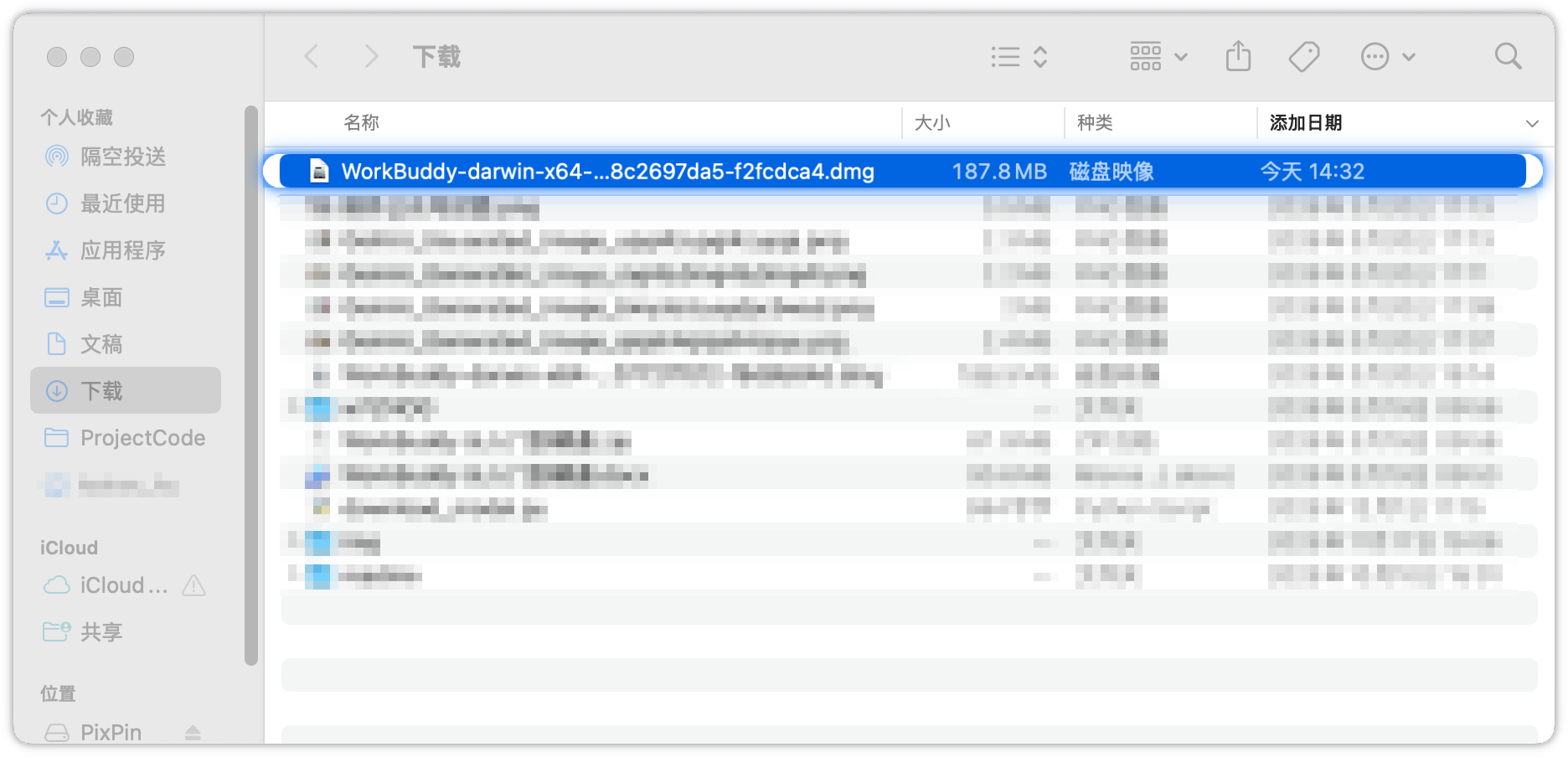
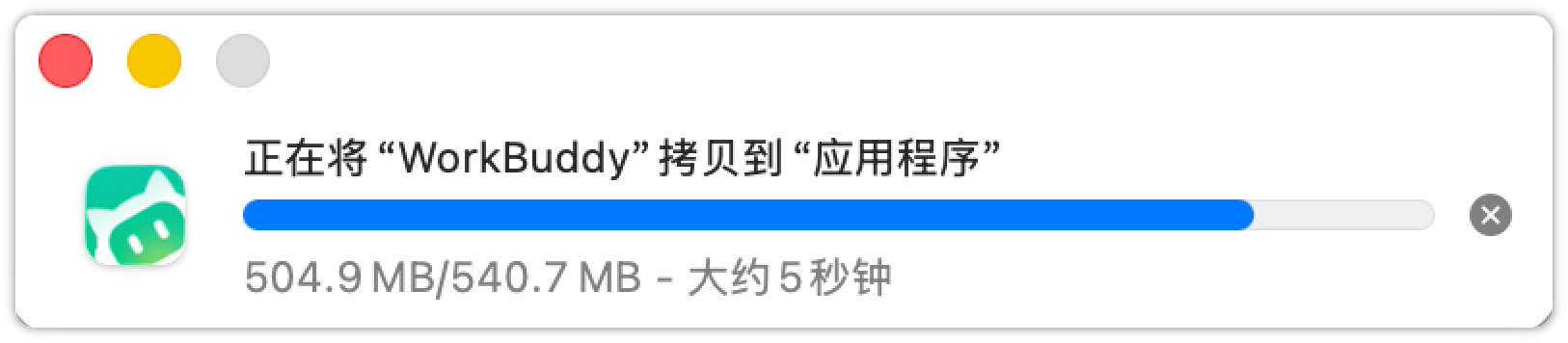
将 WorkBuddy 图标拖入 Applications 文件夹;
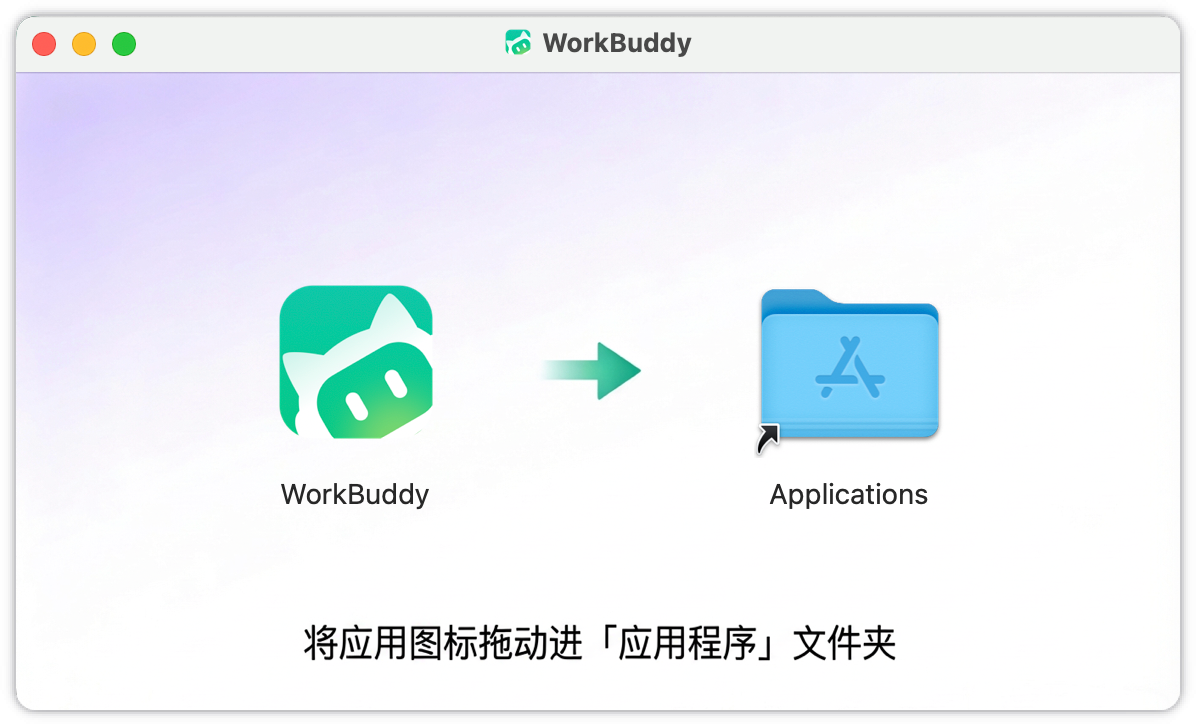
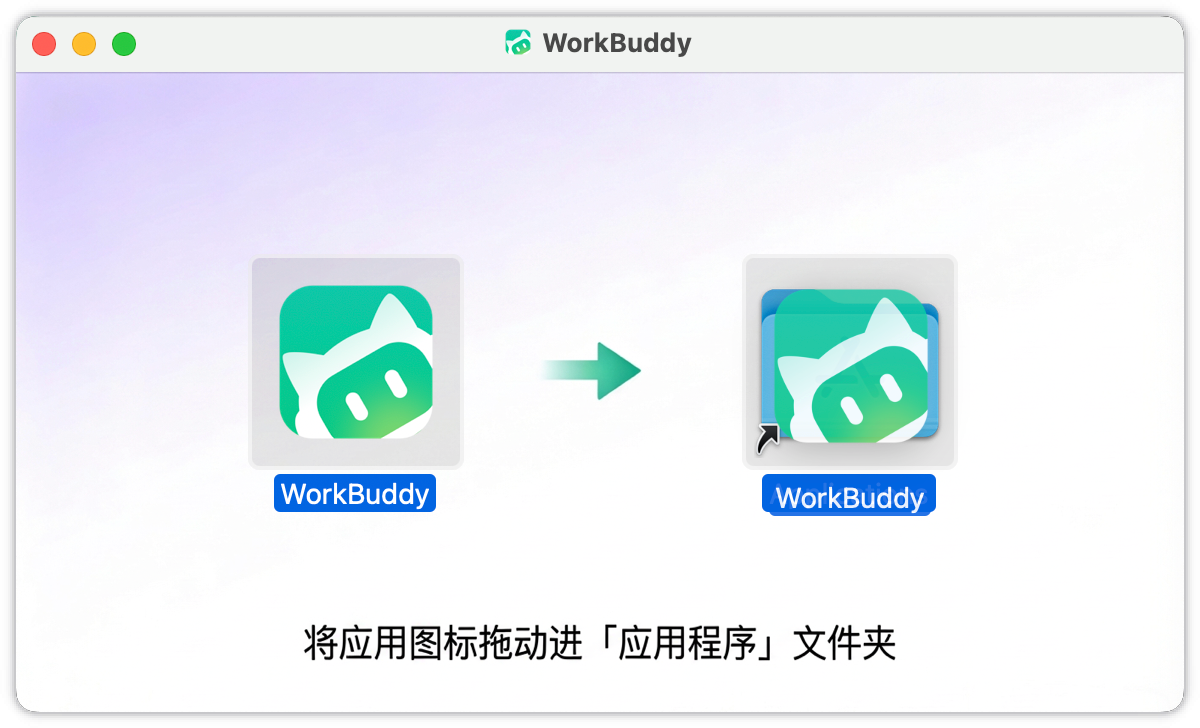
等待拷贝完成;
右键推出安装磁盘,删除桌面残留的
.dmg文件。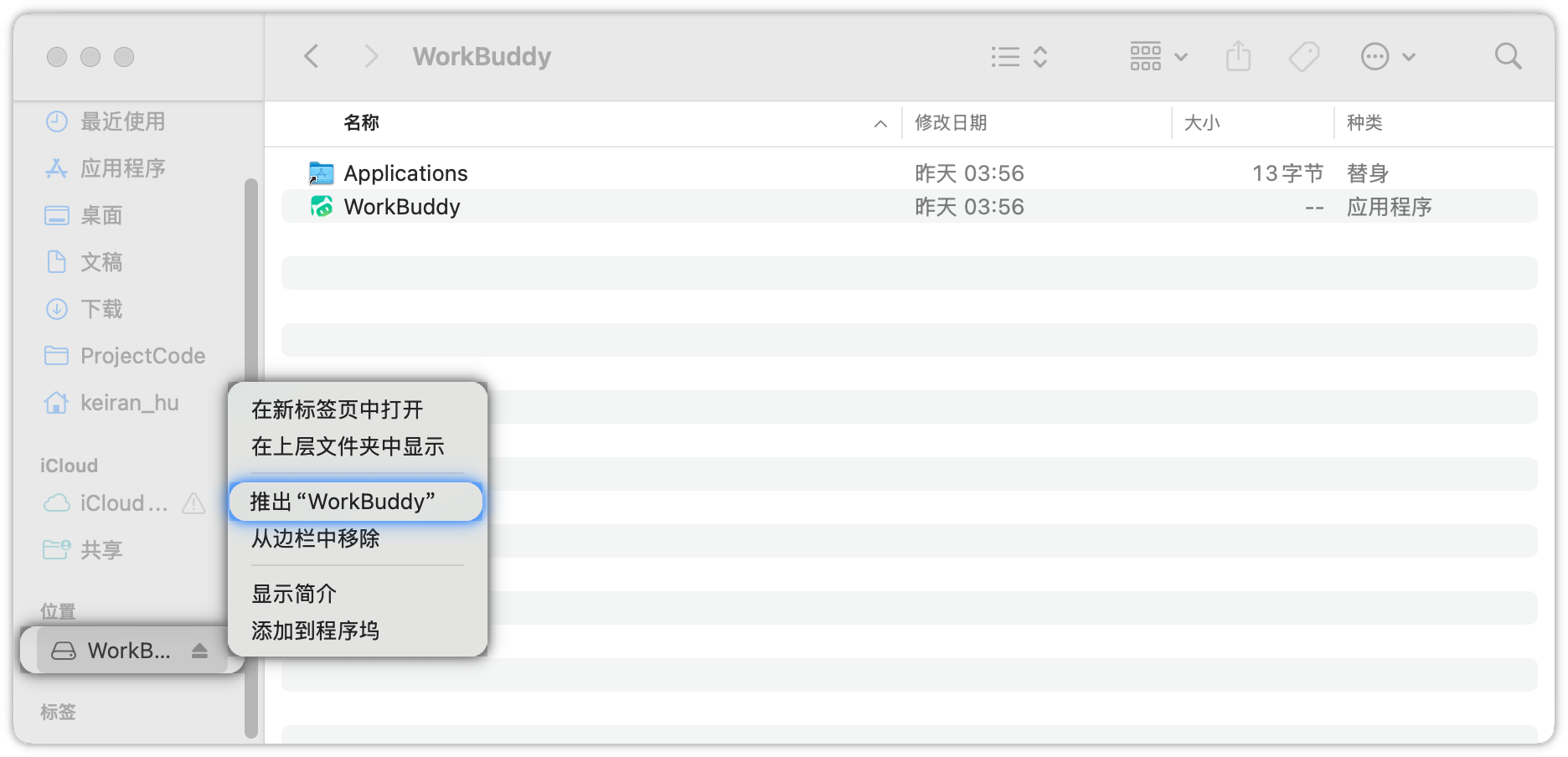
三、登录
通过 启动台 或
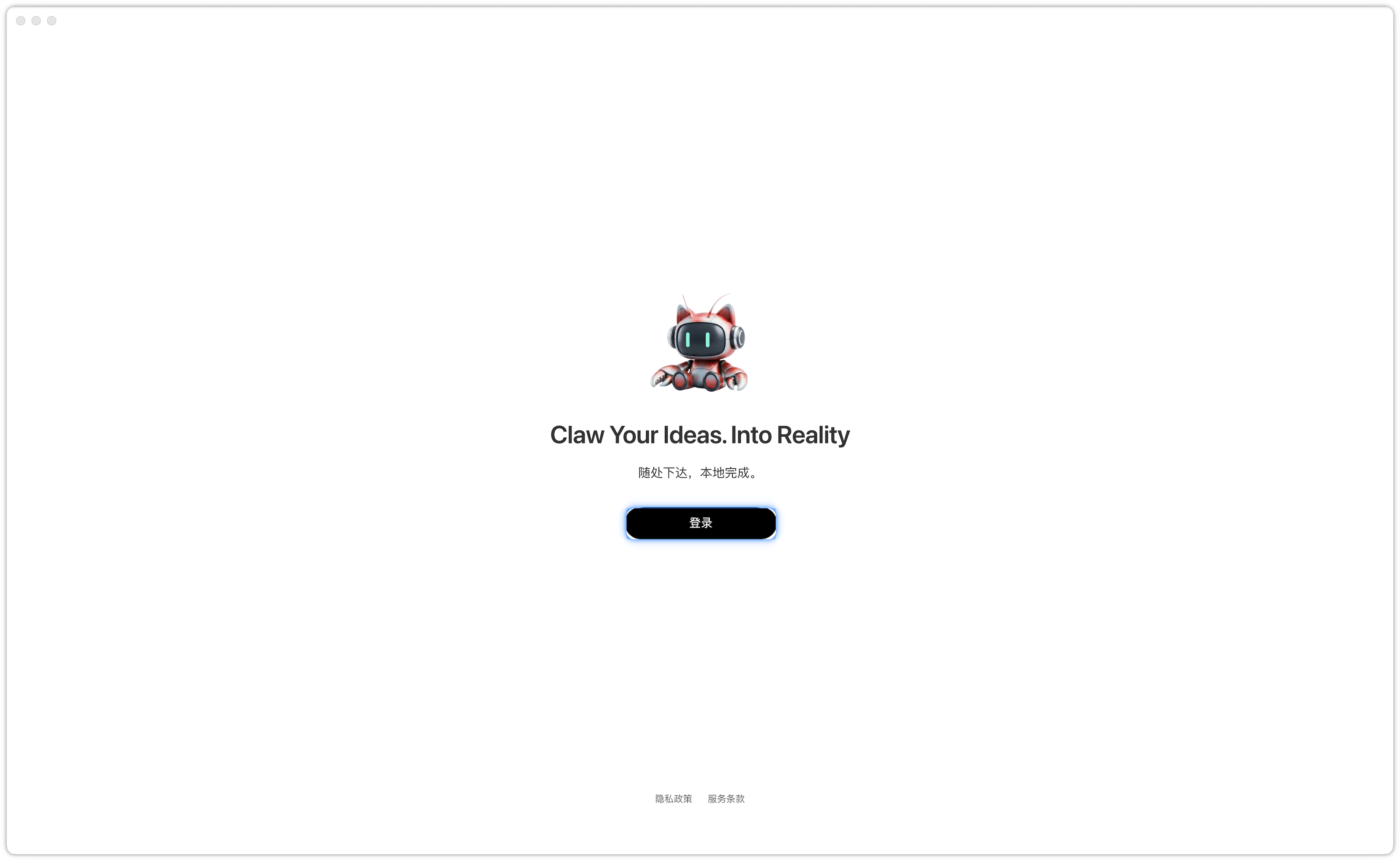
Command + 空格搜索打开 WorkBuddy;点击 登录 按钮,浏览器将自动打开登录页面;
勾选《服务条款》与《隐私协议》,使用微信扫码完成登录;
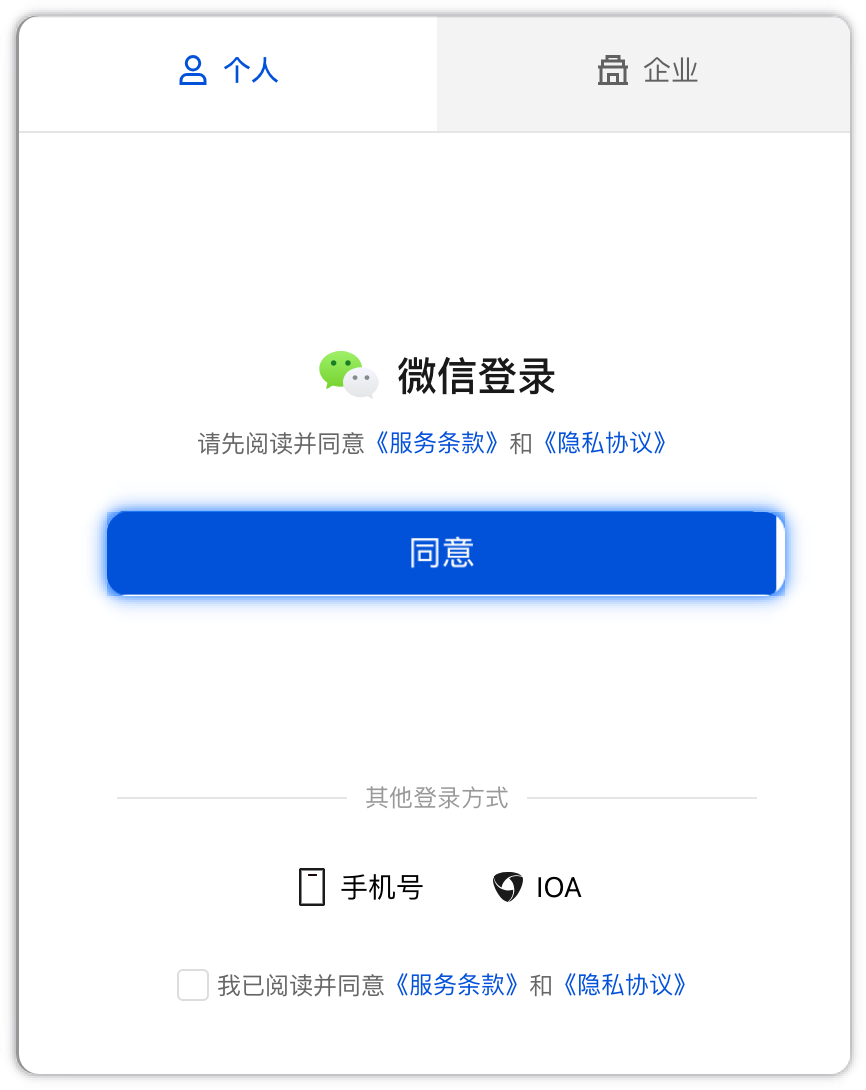
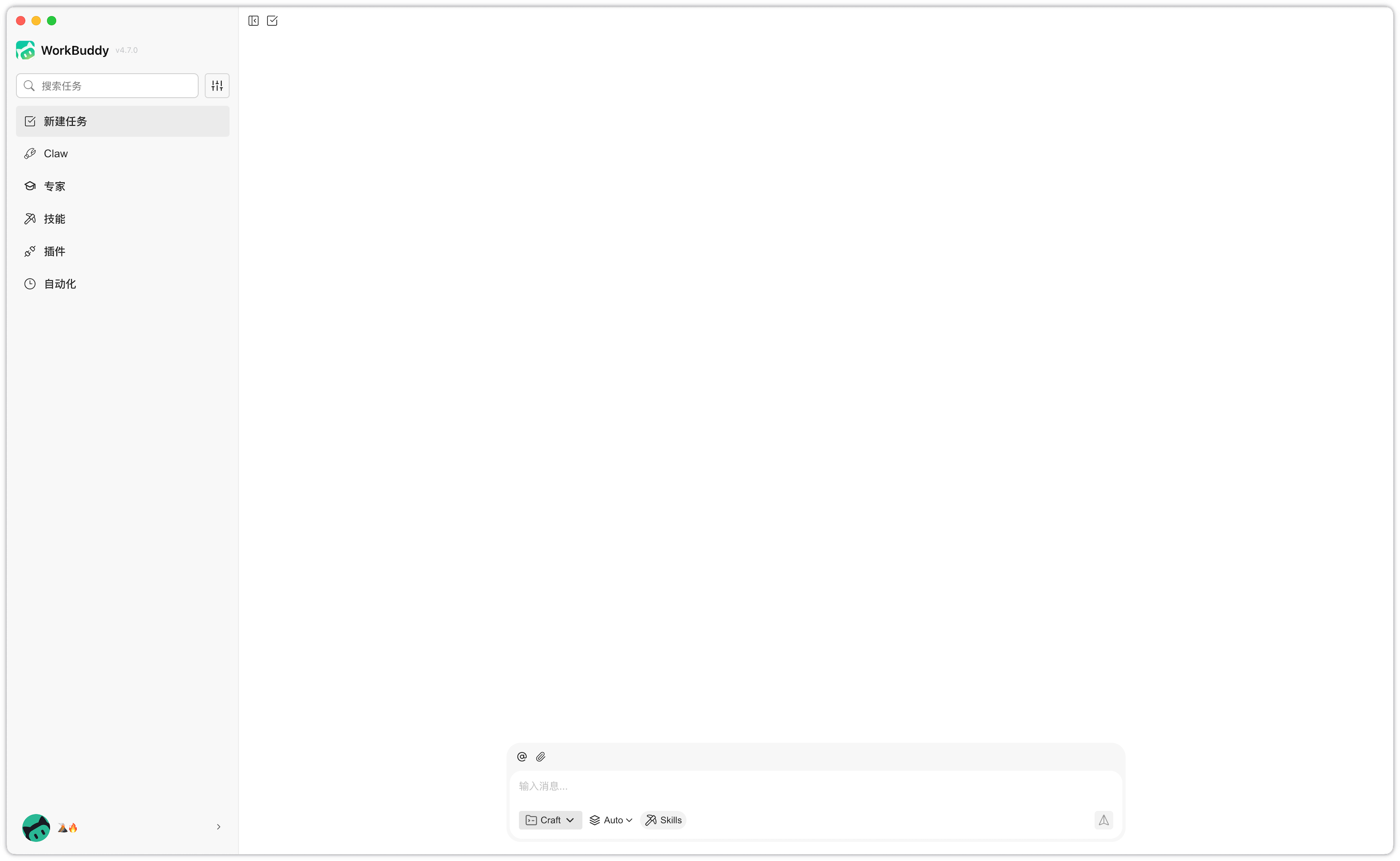
登录成功后自动返回客户端,即可开始使用。
四、版本更新
点击左下角 个人中心 → 检查更新,系统将自动检测并完成升级。